
Sie können die PACS Dokumentenverwaltung im Rich Client in verschiedenen Bereichen (Reisekosten, Sonst. Leistungen, Projekte, Kontakte, Angebote, Eingangsrechnungen, Lieferantenaufträge und Ausgangsrechnungen) nutzen. Mehr Infos dazu finden Sie unter Dokumentenverwaltung: Allgemein.
Weiter unten wird Ihnen die allgemeine Bedienung zur Dokumentenverwaltung erklärt. Die Bedienung zu den Reisekosten finden Sie ganz unten auf dieser Seite.

Bedienung und Suche
- Register Dateien: Bei den Bereichen zu Projekten, Kontakten, Angeboten, Eingangsrechnungen, Lieferantenaufträgen und Ausgangsrechnungen gibt es jeweils ein Register DATEIEN (siehe Screenshot oberhalb).
- Spalte Dateien: Bei den Reisekosten und Sonst. Leistungen kann man Dateien über die Spalte "Dateien" hochladen (siehe Screenshot unterhalb)
- Suche: Sie können über die Erweiterte Suche auch gezielt nach Kontakten, Projekten oder Reisekosten-Positionen mit oder ohne Dateianhängen suchen. Standardmäßig wird nach allen Kontakten und Projekten mit + ohne Dateianhänge gesucht.
- Markieren Sie die Datei per Haken, um die Datei im Viewer anzusehen.
- Wenn Sie auf
 Anzeigen klicken, öffnet sich die Datei in einem für das Format typische Fenster.
 - Neue Datei hinzufügen über
 Neu: Neben dem Dateinamen kann auch eine Beschreibung zur Datei eingetragen werden. Sie können die Dateien über verschiedene Wege hochladen:
 - Drag & Drop Funktion: Dies ist immer verfügbar.
- Lokale Dateien: Dies ist immer verfügbar
- E-Mail-Postfach - Microsoft 365 oder IMAP: Dies muss für Sie eingerichtet werden. Mehr Infos finden Sie unter E-Mail-Upload einrichten.
- Löschen: Markieren Sie die zu löschenden Dateien und klicken auf
 Löschen.
 - Löschmarkierung zurücksetzen: Markieren Sie die gelöschte(n) Datei(en) und klicken auf
 Löschmarkierung zurücksetzen, um diese wiederherzustellen.
 - Download: Wenn Sie die Dateien herunterladen möchten, müssen Sie diese markieren und auf
 Herunterladen klicken.
 - Alle herunterladen: Markieren Sie alle Dateien, die Sie in einer PDF-Datei zusammenfassen und herunterladen möchten und klicken auf
 Dateien vereinen (PDF, Bild, Word, Excel) & herunterladen. Beispiel: Alle Dateien zu einem Kontakt sollen gesammelt in einer PDF-Datei heruntergeladen werden.
 - Tabellenlayout auf Standard zurücksetzen: Wenn Sie auf
 Tabellenlayout auf Standard zurücksetzen klicken, wird das veränderte Layout in dem Register wieder auf Standard gesetzt.
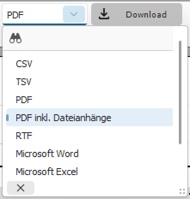
 - Direktreports mit Dateianhängen: Sie können in allen Direktreports als Dateiformat "PDF inkl. Dateianhänge" wählen. Es wird Ihnen der Report inkl. der dazu angehängten Dateien als Gesamt-PDF exportiert.
Fügen Sie Belege zu den Reisekosten hinzu

- Legen Sie eine Reisekosten-Position an. Klicken Sie bei dieser Position in die Spalte „Dateien“. Es öffnet sich ein Fenster „Dateianhänge“.
- Hier können Sie eine oder mehrere Datei(en) hinzufügen. Nutzen Sie dazu die Drag & Drop Funktion. Alternativ können Sie auf Neu klicken und die Datei über den Windows-Explorer auswählen.
- Neben dem Dateinamen kann auch eine Beschreibung zur Datei eingetragen werden.
- Klicken Sie auf Anzeigen, um das Dokument jederzeit wieder anzusehen.
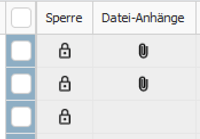
- Wenn Sie eine Datei angehängt haben, erscheint in der Spalte das Symbol
 .
. - Wenn Sie die Zeile, also die Kosten-Position (bei geöffnetem Fenster) wechseln, werden direkt die Dateien der neu markierten Zeile bzw. Kosten-Position angezeigt.
- Alle Belege in einer PDF-Datei herunterladen: Wenn Sie alle Dateien mehrerer Reisekosten-Positionen in einer PDF-Datei herunterladen möchten, wie bspw. für die Abrechnung einer Reise an den Kunden, müssen Sie die entsprechenden Positionen markieren und auf Dateien vereinen (PDF, Bild, Word, Excel) & herunterladen klicken. Die Datei öffnet sich direkt nach dem Speichern.
Bericht mit Dateianhängen in einer PDF herunterladen:
- Beispiel: Reisekostenabrechnung mit Belegen.
- Selektieren Sie die Positionen mit Dateien über den Suchfilter "Dateien" in der erweiterten Suche.
- Markieren Sie dann per Haken die Positionen, deren Dateien in einer neuen PDF-Datei zusammengefügt werden sollen.
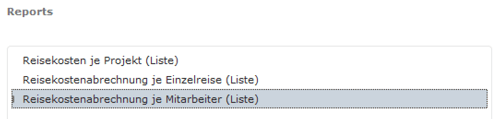
… Wählen  Report-Direktaufruf und den entsprechenden Bericht, wie bspw. „Reisekostenabrechnung je Mitabeiter (Liste)“. …
- Wählen Sie nach dem Reportaufruf als Export-Variante „PDF inkl. Dateianhänge“ wählen und klicken auf Herunterladen. Sie erhalten als Ergebnis den Reportinhalt + Dateianhänge in einer PDF.
- Diese Zusammenführung (zu einem Gesamt-PDF) aus dem Reportinhalt mit den geordneten & ausgewählten Dateien ist auch bei den Direktreports für Sonst. Leistungen, Projekte, Kontakte, Angebote, Eingangsrechnungen, Lieferantenaufträge und Ausgangsrechnungen möglich.
- Ihr Workflow wird mithilfe der durchgängigen PACS Strukturen enorm gestrafft: Die einmalige Eingabe von Einzel-Positionen und Belegen kann im Unternehmen mehrfach weiter genutzt werden. Beispielsweise zusätzlich zu der eigenen Reisekostenabrechnung und für deren Kontrolle, auch für die Fakturierung an den Kunden und für den Export in die Finanzbuchhaltung.