
Die möglichen Layouteinstellungen betreffen die Rich Client und Web Client Oberflächen (nicht die Mobile App).
Für jeden Benutzer werden die Einstellungen in einer Layout-Dateien gespeichert. Diese werden in einem speziellen Verzeichnis abgelegt.
Wenn Sie die PACS Software in Ihrer eigenen Infrastruktur (On Premises) einsetzen, kann jeder Benutzer im Rich Client die Rich Client-Layoutdateien durch Klick auf  Extras | Pfade | Lokale PACS-Einstellungen ansehen bzw. einzelne Dateien löschen.
Mögliche Layouteinstellungen
Layout auf Standard zurücksetzen
- Sie können die komplette Fenster-Anordnung (Bereichsübergreifend) auf Standard zurücksetzen. Gehen Sie dazu zu Extras | Fenster-Anordnung auf Standard zurücksetzen.
- Oder Sie setzen nur das Tabellenlayout des geöffneten Bereichs zurück. Dazu müssen Sie im entsprechenden Bereich in der Menüleiste auf
 Weitere Funktionen > Tabellen-Layout auf Standard zurücksetzen klicken.
Ändern Sie das Hintergrundbild Ihres Web Clients (On Premises)
- Wenn Sie PACS On Premises (in Ihrer eigenen Infrastruktur) einsetzen, können Sie das Hintergrundbild beim Login (Web Client) durch Ihr Firmenbild mit Ihrem Corporate Design ersetzen.
- Das Bild muss 960x540 Pixel (96 dpi) groß und im PNG-Format sein.
- Tauschen Sie die Datei auf Ihrem Firmen-Server unter <Kunden-spezifisch>\user\background_login.png aus (Meistens lautet der Pfad: C:\inetpub\wwwroot\pacs\user\background_login.png.) Hier können Sie das PACS Hintergrundbild einfach ersetzen. Dazu müssen Sie das gewünschte Bild mit dem exakt gleichen Namen in das Verzeichnis kopieren.
Fenster Hauptmenü (Zum Aufruf der einzelnen Funktionsbereiche)
- Dies betrifft nur den Rich Client.
- Die Standard-Positionierung ist auf der rechten Seite. Die Positionierung des Fensters kann auf die linken Fensterseite verschoben werden.
- Zur Änderung der Positionieren das Hauptmenü müssen Sie im oberen Fensterbereich mit der Maus anklicken und bei gedrückter Maus das Fenster auf einen der
 Positionierungspunkte schieben. Die Fixierung der gewünschten Position wird durch das System erkannt, wenn der 'Bereich' mit einer 'überlagerten Blaumarkierung' gekennzeichnet wird (siehe Bild). Lassen Sie dann die gedrückte Maus los. Das Fenster ist nun fixiert und wird immer an der Position anzeigt. Wichtig: Das Fenster muss auf einen der Fixierungspunkte positioniert werden!
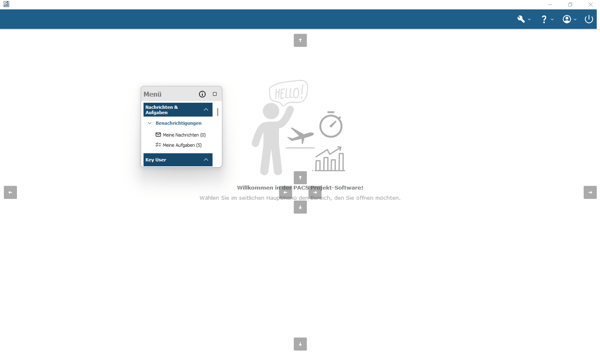
- Um die Einstellung auf Standard zurück zu stellen, im PACS Menü Ansicht > Fensteranordnung auf Standard zurücksetzen wählen.
Änderung der Spaltenreihenfolge
- Dies betrifft nur den Rich Client.
- Die Spaltenreihenfolgen der einzelnen Felder in den einzelnen Listendarstellungen können Sie per Drag & Drop ändern. das Layout wird für Sie automatisch gespeichert.
- Um eine Spalte von links nach rechts (oder umgekehrt) zu verschieben, klicken Sie mit der Maus-Pfeilspitze auf die Spaltenüberschrift (es werden zwei rote Dreiecke oberhalb und unterhalb der Überschrift sichtbar). Ziehen Sie dann die Spalte bei gedrückter Maus an die gewünschte Position. Dies können Sie beliebig wiederholen.
- Um die Einstellung auf Standard zurück zu stellen, im betroffenen Fenster über die Menüleiste Weitere Funktionen > Tabellen-Layout auf Standard zurücksetzen wählen. Dies betrifft auch die Definition der Spaltenbreiten (siehe Pkt. 3), aber insgesamt immer nur die aktuellen Tabellenansicht (bspw. Projektverwaltung). Zum Zurücksetzen der Ansichten anderer Tabellen (bspw. Zeiten) muss der Bereich aufgerufen die Funktion jeweils separat ausgeführt werden.
Änderung der Spaltenbreite
- Dies betrifft nur den Rich Client.
- Die Spaltenbreiten der einzelnen Felder in den einzelnen Listendarstellungen können Sie anpassen.
- Rich Client: Das Layout wird für Sie automatisch gespeichert.
- Web Client: Klicken Sie zum Speichern des Layouts auf
 Layout speichern.
- Um die Einstellung auf Standard zurück zu stellen, müssen Sie im betroffenen Fenster über die Menüleiste Weitere Funktionen > Tabellen-Layout auf Standard zurücksetzen wählen. Dies betrifft auch die Definition der Spaltenreihenfolge (Pkt. 2), aber insgesamt immer nur die aktuellen Tabellenansicht (bspw. Projektverwaltung). Zum Zurücksetzen der Ansichten anderer Tabellen (bspw. Zeiten) muss der Bereich aufgerufen die Funktion jeweils separat ausgeführt werden.
Offener Funktionsbereich nach Login
Legen Sie fest, welcher Funktionsbereich in welchem Benutzerprofil direkt nach dem Login automatisch geöffnet werden soll. Gehen Sie dazu im Rich Client oder im Web Client zu den Benutzereinstellungen zum Register ALLGEMEIN.
Register-Anordnung bei Platzmangel
- Sie können die Anzeige der Register-Anordnung individuell einstellen. Gehen Sie dazu im Rich Client zu den Benutzereinstellungen zum Register ALLGEMEIN. Hier können Sie wählen zwischen Auto, Mehrzeilig oder Einzeilig. "Auto" bedeutet, dass sich die Registeranzeige je nach Bildschirmgröße automatisch anpasst (einzeilig oder mehrzeilig).
Tipp: Wir empfehlen die Einstellung "Auto". Vor allem bei der Ansicht in der Projektverwaltung hilft Ihnen diese Einstellung.
Layout im Web Client wird nicht korrekt angezeigt (Icons usw.) - Cache leeren
Variante 1
Anleitung für gängige Browser:
- Chrome:
- Öffnen Sie das Dreipunkt-Menü oben rechts und wählen „Browserdaten löschen“.
- Oder Sie klicken die Tastenkombination Strg + Shift + Entf (Windows) bzw. Cmd + Shift + Delete (Mac).
- Firefox
- Gehen Sie rechts oben zu dem Firefox Menu (hamburger menu) und dann zu "Einstellungen".
- Klicken Sie hier auf "Datenschutz & Sicherheit".
- Im Bereich "Browser-Daten" können Sie die Daten komplett oder für bestimmte Webseiten (wie bspw. für den Web Client) löschen.
- Safari
- Gehen Sie im Safari zu den Einstellungen und zu dem Datenschutz-Register.
- Klicken Sie hier "Browserdaten" und löschen den Cache.
- Microsoft Edge
- Gehen Sie zu den Einstellungen (drei Punkte oben rechts) und klicken auf "Löschen der Browserdaten".
- Sie können die Daten komplett oder für bestimmte Webseiten (wie bspw. für den Web Client) löschen.
Bei den Browsern, bei denen in der Anleitung steht "search for the site", bitte nach dieser Website suchen: "web.pacs-cloud.eu".
Variante 2
-
Rufen Sie den PACS Web Client auf (https://web.pacs-cloud.eu/pacs/) und melden sich an.
-
Gehen Sie zu dem relevanten Bereich, bei dem bspw. Fähnchen fehlen.
- Klicken Sie dann in die Adressleiste und klicken die Tastenkombination STRG + F5 drücken (CTRL + F5).
Anmerkung: Der PACS Web Client blockiert die Tastenkombination STRG+F5, wenn er die Steuerung hat. Deshalb ist der Punkt mit dem Klick in die Adressleiste, um den Fokus "wegzunehmen" wichtig.